機能
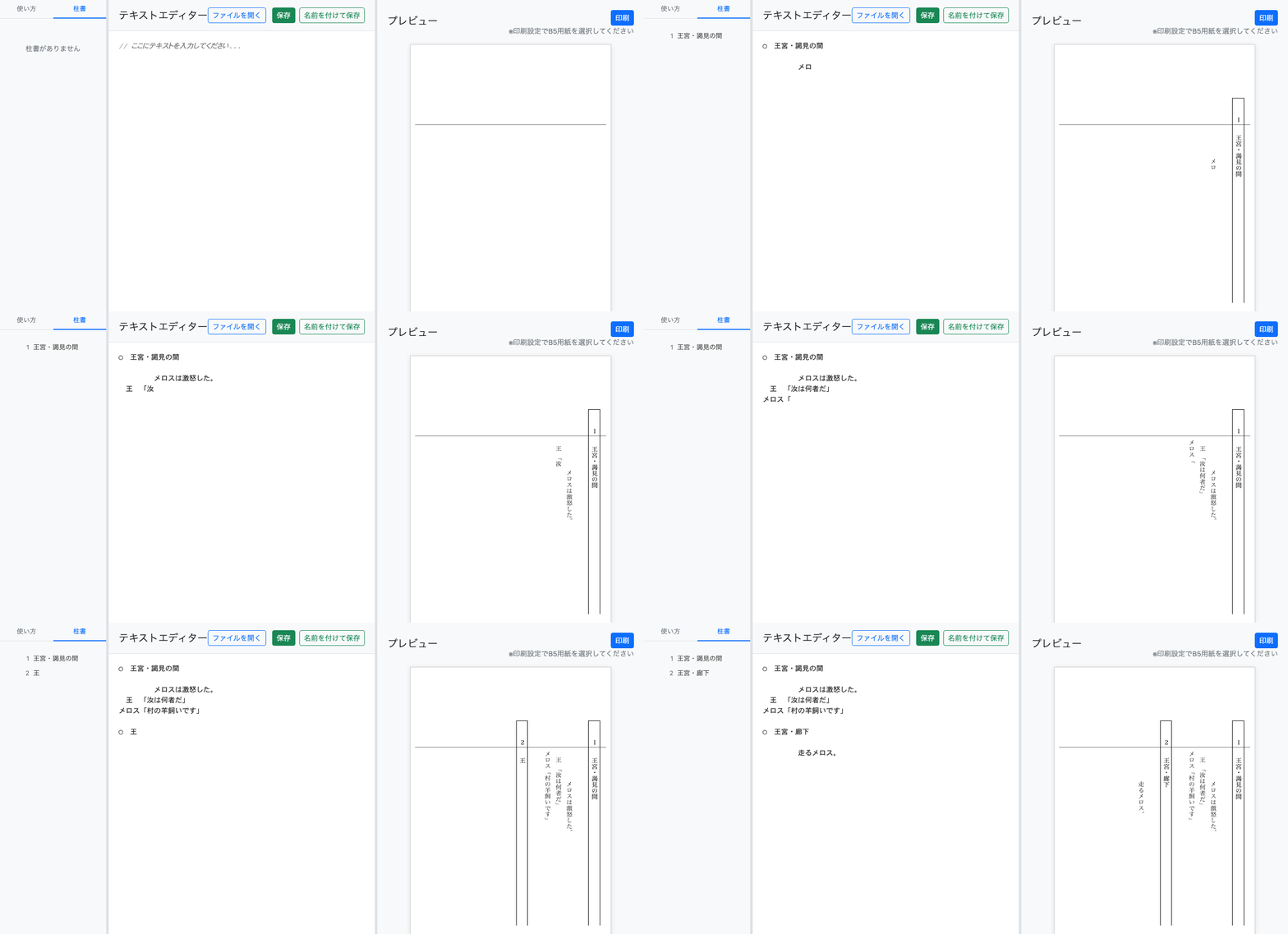
リアルタイム縦書きプレビュー
テキストを入力すると、B5縦書き形式のプレビューにすぐ反映されます。自動改ページと禁則処理にも対応。プレビュー内のテキストをクリックするとエディターの該当箇所へ移動し、マウスを重ねるとその箇所をハイライトします。
柱書の自動連番
行頭に◯などの記号を入力すると柱書として認識し、番号を自動で付けます。番号を手動で指定することもできます。
ト書き・セリフの自動整形
行頭のスペースに応じて、ト書きのインデントを設定します。カギカッコ「」で囲まれた文章はセリフとして認識し、折り返した行にも適切なインデントを自動で適用します。
B5縦書き印刷
1ページ17行、1行29文字のレイアウトで、映画やドラマの現場で見慣れたB5縦書き台本として印刷できます。
ファイルの保存・読込
Ctrl+S(Mac: Cmd+S)で台本テキストを保存できます。Chrome・Edgeでは、開いたファイルへの上書き保存も可能です。
通常の編集はブラウザ内で完結
通常の編集処理は、すべてブラウザ内で完結します。編集中の台本が勝手に外部へ送信されることはありません。アカウント登録も不要です。
台本を共有
台本テキストをクラウドストレージに置き、取得した共有リンクを使って、このツールで台本を開くための共有用URLを作成できます。元のファイルを差し替えれば、同じURLから常に最新版の原稿を読んでもらえます。
使い方
一、テキストを入力する
中央のエディターにテキストを入力して台本を作成します。既存のファイルを開いて編集することもできます。
二、縦書きでプレビューする
右側のプレビューにB5縦書き台本がリアルタイムで表示されます。柱書の番号付けやインデントも自動で整形されます。
三、印刷・保存する
右上の「印刷」ボタンでB5縦書き台本として出力できます。入力した台本テキストは、テキストファイルとして保存できます。
よくある質問
無料で使えますか?
はい、完全無料でご利用いただけます。アカウント登録も不要です。
インストールは必要ですか?
いいえ。ブラウザでURLを開くだけで、すぐに台本の作成・整形を始められます。
オフラインでも使えますか?
はい。PWA対応により、対応ブラウザからインストールすればオフライン環境でも利用できます。
入力したデータはどこかに送信されますか?
通常の編集では、入力した台本はブラウザ内で処理され、勝手に外部サーバーへ送信されることはありません。共有機能を使う場合は、指定したクラウドストレージ上の公開テキストを、閲覧者のブラウザが直接読み込みます。
どのブラウザに対応していますか?
Google ChromeとMicrosoft Edgeを推奨しています。SafariやFirefoxでも基本機能は動作します。
Macで使えますか?
はい。Macでも利用できます。Chromeでは、Cmd+Sで保存、Cmd+Pで印刷できます。
さっそく使ってみる
インストール不要。ブラウザで台本作成と印刷ができます。
アプリを開く